Archiv rubriky: Návody

Kterak aktualizovat svůj #WP7 na #Tango bez šaškování se #Zune a síťovým kabelem

Pokud máte Windows Phone 7 a chcete na něm mít aktuální aktualizaci systému nesoucí jméno Tango, pak jistě víte, že k dosažení tohoto stavu vede několik cest. První a nejjednodušší je čekání. Můžete sedět a čekat, dokud (a jestli vůbec) se váš Zune rozhodne vám Tango aktualizaci nabídnout (Microsoft oficiálně uvádí, že pro některé trhy tato aktualizace dostupná není, máteli tak třeba telefon „šedivku“ nemusíte se oficiálně aktualizace vůbec dočkat). Další možností je snažit se aktualizaci vynutit přes odpojování a zapojování síťového káblu, případně zakazování a povolování síťového adaptéru v nastavení sítě (řeč je samozřejmě o Windows. O této metodě bylo napsáno na spoustě různých míst. Já jsem ale nakonec zvolil metodu třetí, která je ze všech nejsložitější a vyžaduje už nějaké ty zkušenosti. Jde o metodu s využitím CAB senderu a tu se dnes pokusím popsat.

V první řadě je potřeba stáhnout si potřebné vybavení jako je WP updater, samotný CAB sender a pak hlavně aktualizační soubory. Zde je důležité stáhnout opravdu veškeré potřebné soubory, pokud nějaký vynecháte, může to skončit špatně. Především jde o jazyková data. Každý telefon totiž může mít jinou sadu nainstalovaných jazyků a přesně ty které v telefonu máte je potřeba též aktualizovat.  V mém případě šlo o jazyky 0405, 0407, 040C, 0410,0809 a 0C0A. Pokud máte stejnou sadu, můžete stahovat mnou připravené balíčky uvedené níže. Pokud ne, je potřeba stáhnout si správné jazykové soubory z původního anglického návodu.

Věci ke stažení:

Pokud máte vše správně staženo, pak už je potřeba udělat jenom následující:

  • Zazálohovat si data z telefonu (jakkoli nejlíp to umíte:)!
  • Vypnout Zune
  • Spustit WP updater
  • Nahrát aktualizační soubory do složky s CAB senderem (vždy pouze tu sadu na jejíž verzi aktualizujete)
  • Spustit CAB sender a postupovat dle pokynů v okně (S – updatovat, B – updatovat s vytvořením zálohy dat z telefonu)

Pokud Vám nepůjde napoprvé nahrát rovnou aktualizace 8773.79, je potřeba udělat mezikrok a flashnout nejprve 8812. Poté už by měla 8773 jít, opět stejným způsoběm.

Voilá, telefon by měl být aktualizovaný na poslední verzi systému Windows Phone.

Originální nezkrácený návod (v angličtině) i se všemi potřebnými soubory je k disposici na XDA-Developers.

Jak nastavit Výchozí (defaultní) programy ve Windows 8 Consumer Preview #W8CP

Pokud jste si nainstalovali Windows 8 Consumer Preview a chcete v něm používat své oblíbené programy (například na přehrávání videí, prohlížení obrázků nebo prohlížení webu), možná jste narazili na problém s nastavením programu jako výchozího pro danou činnost. Toto se však dá jednoduše obejít a to například takto:

  • Otevřte si Ovládací panely (Win + R, Control panel)
  • Vlezte do Control Panel\Programs\Default Programs\Set Default Programs
  • Vyberte program, který chcete nastavit v levém sloupci
  • V pravé spodní části zaškrtněte Set this program as default
  • Hotovo

Jak je vidět, postup je velice jednoduchý a narozdíl od individuálního nastavení v jednotlivých programech opravdu funkční :)

Novinky pro #Vodafone 858 #Smart (#Huawei 8160)

Pro velice oblíbený a podle spousty ohlasů rozšířený smartphone Vodafone Smart (Neboli také brandovaný Huawei 8160) se nám vyrojilo pár novinek. Nebudeme to protahovat, tady jsou:

Nová verze SmartLucky ROM s pořadovým číslem 2.5 je k disposici zde. (Před instalací je třeba provést úplný WIPE vašeho zařízení). V této verzi jsou dle autora provedeny následující změny:

  • nový kernel + fix
  • updatovaný Superuser + su
  • updatovaný Market na verzi 3.4.4
  • odstraněná aplikace Music z MIUI
  • nová grafika pro widgety řízení úspory
  • odstraněná aplikace Google Maps
  • zvýšená rychlost
  • odstraněné nějaké další aplikace
  • updatovaná app QuickPic
  • updatovaná app CPU noFrills
  • přidán governor InteractiveX
  • přidán I/O plánovač
  • testovaná stabilita při max 710 MHz (při 729 padá)
  • přidán FlashPlayer armv6 – určeno k testování
  • po čisté instalaci zbývá 123 MB volné pamti v zařízení
  • další…

Původní příspěvek je možné nalézt zde. (v AJ)

Nová verze CyangenMod od subpsyke verze 0.6 ke stažení zde. (Před instalací není nutný WIPE, proveďte pouze v případě že se vyskytnou problémy). Stručný seznam změn:

  • CyanogenMod 7.2.0-RC0
  • opravené nějaké chyby v kernelu
  • WiFi přejmenována z eth0 na wlan0 pro lepší konsistenci
  • další vylepšení

Pro tuto ROM vyšly další dva hotfixy:

  • Hotfix1 updatuje kernel, vylepšuje přehrávání hudby, hraní her…
  • Hotfix2 updatuje madconfig script, díky tomu můžete brandovat ROM , aniž by došlo ke ztrátě při dalším upgradu ROM od subpsykeho

Původní příspěvek je k disposici zde. (v AJ)

Pro nahrání nejnovějších výše zmíněných ROM do Vašeho mobilu můžete směle využít například tento můj dřívější návod :)

Dále také samozřejmě pokračuje pokus o port CyanogenModu 9. Tento postup můžete sledovat zde. Ovšem nedoporučuji zatím popužívat pro jiné než testovací účely, spousta věcí zatím prostě nefunguje :)

Jak na on-demand streamování videí z #PC do HTC #WP7

Někteří z vás jistě ocení možnost přehrávat si videa uložená v počítači na svém #WP7 přístroji od HTC. Proč jen HTC? inu protože Samsung a ostatní výrobci mají jistě své aplikace a já mám zkušenost pouze s HTC. Tak to prostě je. Takže ať nezdržuji, jdeme na to.

Co budete potřebovat?

  • HTC Windows Phone 7
  • PC s Windows, ideálně Windows 7
  • program Connected Media od HTC pro HTC #WP7 přístroje
  • program na streamování videí z PC, já jsem použil program TVersity ve verzi free (bohatě postačuje)
  • mít PC připojený k WiFi routeru, ke kterému se připojujete se svým telefonem

Vše je zcela prosté, do mobilu nainstalujte Connected Media, do PC nainstalujte TVersity. Nyní ve spuštěném programu TVersity přepněte v horním menu na záložku Library. Poté v levém menu vyberte volbu Folder. V pravé části zřejmě bude předpřipravená jakási složka s videi, tu můžete buď ignorovat nebo smazat. My však chceme složku se svými videi a proto vybereme v pravém hodním menu volbu Add Item. Následně se otevře malé dialogové okno, které je potřeba vyplnit a to třeba následovně:

  • první položku Type necháme Folder
  • druhou položku Folder je možné vyplnit buď vypsáním absolutní cesty k adresáři s videi, které chceme sdílet, nebo pomocí tlačítka Browse ve spodní části dialogového okna vyhledáme složku pomocí myši ze zobrazené stromové struktury
  • další položku Title vyplníme podle toho jak chceme aby se námi sdílený adresář v PC hlásil v telefonu. V našem případě tedy Filmy
  • v dolní části je už potřeba pouze nechat zaškrtnutý checkbox u volby Video. Potvrdíme tlačítkem Submit.

Vše viz fotogalerie na konci článku.

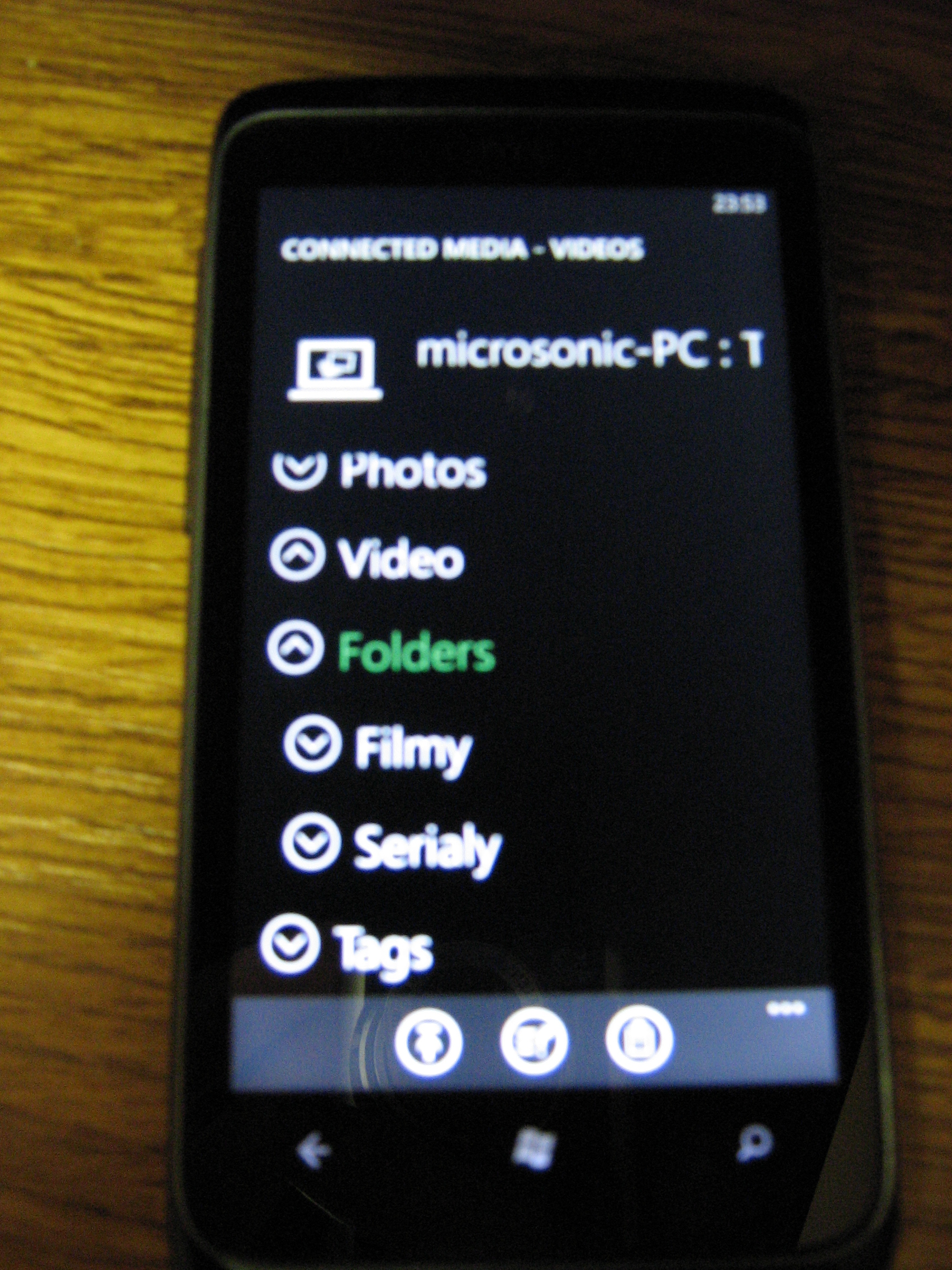
Nyní v závislosti na velikosti sdílené složky bude program TVersity tuto nějaký čas analyzovat. Po dokončení analyzování popadneme telefon a spustíme Connected Media. Nyní se přepneme na volbu video a tapneme na možnost media servers. Telefon by měl začít vyhledávat multimediální servery v síti, ke které jste připojeni (pozn. je potřeba aby ke stejné síti byl připojen i media server:). Pokud vidíte více možností tak je potřeba vybrat tu která má za názvem PC napsáno TVersity :) Po vybrání správného serveru se dostaneme na obrazovku s výběrem médií. Vybereme opět možnost Video, tapneme na volbu Folders, a nyní bychom již měli vidět složky nasdílené v programu TVersity. Dále pak už jen vybíráme položku kterou chceme přehrát a vše by mělo běžet jako po másle.


V případě nejasností, návrhů na změnu či rozumné kritiky mne prosím neprodleně kontaktujte přes komentáře. Všechny připomínky ASAP zapracuju do návodu aby byl pokud možno úplný.